






InsightCut 面向科普、认知、知识解说、观点表达和短视频创作。它不是只交付一个 MP4 的“一键成片”页面,而是一套可以持续工作的本地项目:文稿、分镜、图片提示词、图片、配音、字幕和导出记录都会被保留下来。
| 生成以后还能改 逐段修改文字、提示词、图片和配音,不必为一个细节重跑整条链路。 |
失败以后接着做 任务中断不会清空已完成内容,只重试缺失或失败的素材。 |
成片与工程都交付 输出 MP4、分镜素材包,以及可继续精修的剪映 / CapCut 草稿。 |
数据库、媒体文件、配置和声音克隆参考音频默认保存在本机。InsightCut 与剪映、CapCut、字节跳动没有隶属或合作关系。
从一句输入开始
在同一页面输入一句主题或完整文稿,并在生成前集中确认项目名称、画面比例、视觉风格与文案风格。主题模式会先扩写完整文稿并交给你确认;脚本模式严格保留原文。
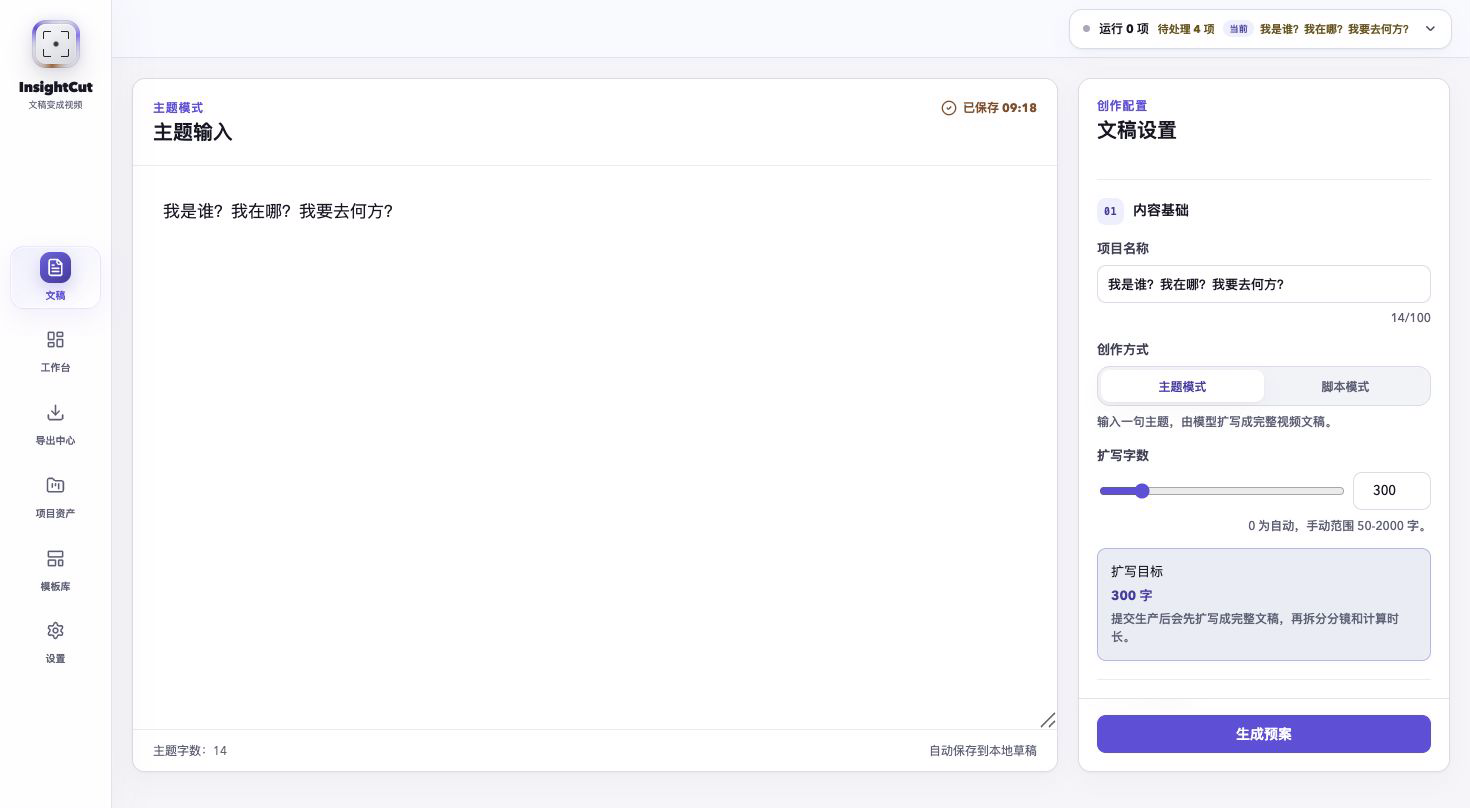
真实成片案例
下面的案例全部来自 InsightCut 本地任务,不是为 README 拼接的静态效果稿。任务完成后,对应的文稿、分镜、提示词、图片、配音、字幕和导出记录仍可继续修改。
我是谁?我在哪?我要去何方?
主题模式 · 原始输入:我是谁?我在哪?我要去何方?
温暖感人文案 · 毛毡风 · 16:9 · 20 个分镜 · 01:09
模型从这 14 个字扩写完整文稿,再生成分镜、画面提示词、图片、配音、字幕和成片。没有为案例额外补写脚本。
https://github.com/user-attachments/assets/3c8061af-0100-453c-af08-614a55dd24f0
小岛经济学
脚本模式 · 输入:完整知识文稿
科普知识文案 · 毛毡风 · 16:9 · 01:02
https://github.com/user-attachments/assets/34833f83-5416-41b9-9a75-b47ddd0e5f05
30 年河东,30 年河西,莫欺少年穷
主题模式 · 原始输入:30 年河东,30 年河西,莫欺少年穷
知识科普文案 · 吉卜力 · 16:9 · 18 个分镜 · 00:44
https://github.com/user-attachments/assets/989b52b5-2f3e-4ed6-9a36-6c26fd02f606
成长就是最好的解药
脚本模式 · 输入:完整励志文稿
励志向上文案 · 电影质感 · 16:9 · 01:03
https://github.com/user-attachments/assets/de662301-8653-43bf-bf54-31a6d7d2dba1
为什么成年人越忙越需要刻意留白?
脚本模式 · 输入:完整知识文稿
知识科普文案 · 电影质感 · 9:16 · 00:55
https://github.com/user-attachments/assets/7d7b050e-25c2-4f4f-8cf5-1ab3f7157a95
别把忙碌误当成成长
脚本模式 · 输入:完整口播文稿
轻松口语文案 · 国风 · 3:4 · 00:52
https://github.com/user-attachments/assets/e4695fbc-2339-4102-b631-bcf61df63264
生产与资产界面
生产工作台
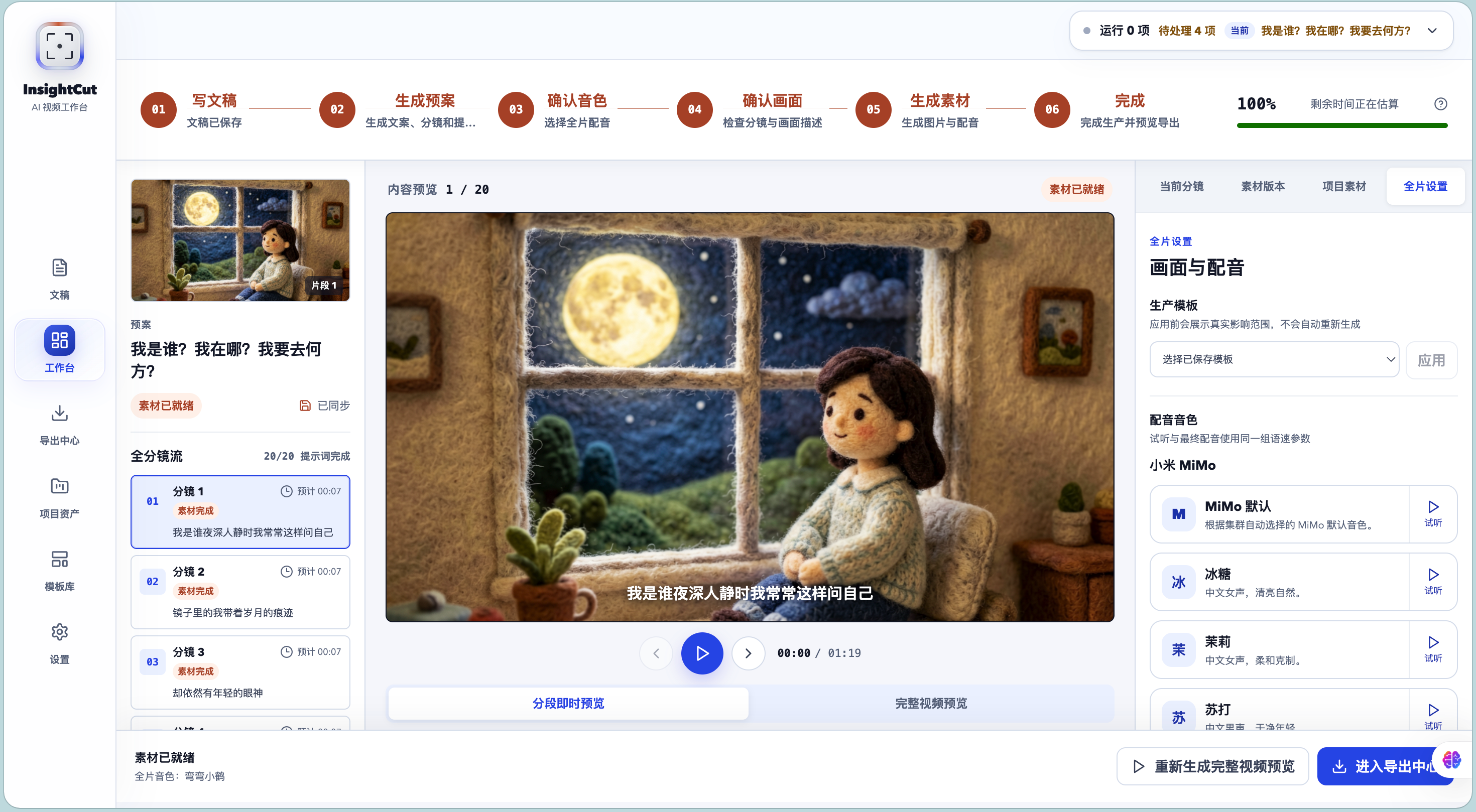
白色空间化工作台保留真实的 01–06 生产阶段:左侧浏览分镜,中间完成即时预览,右侧处理当前分镜、素材版本、项目素材和全片设置。
图片与配音不会在重新生成时覆盖旧文件。每次生成、重新生成、上传和跨分镜复用都会形成可追溯版本,可以随时查看、试听和恢复;恢复历史版本不会再次调用模型。
项目资产库
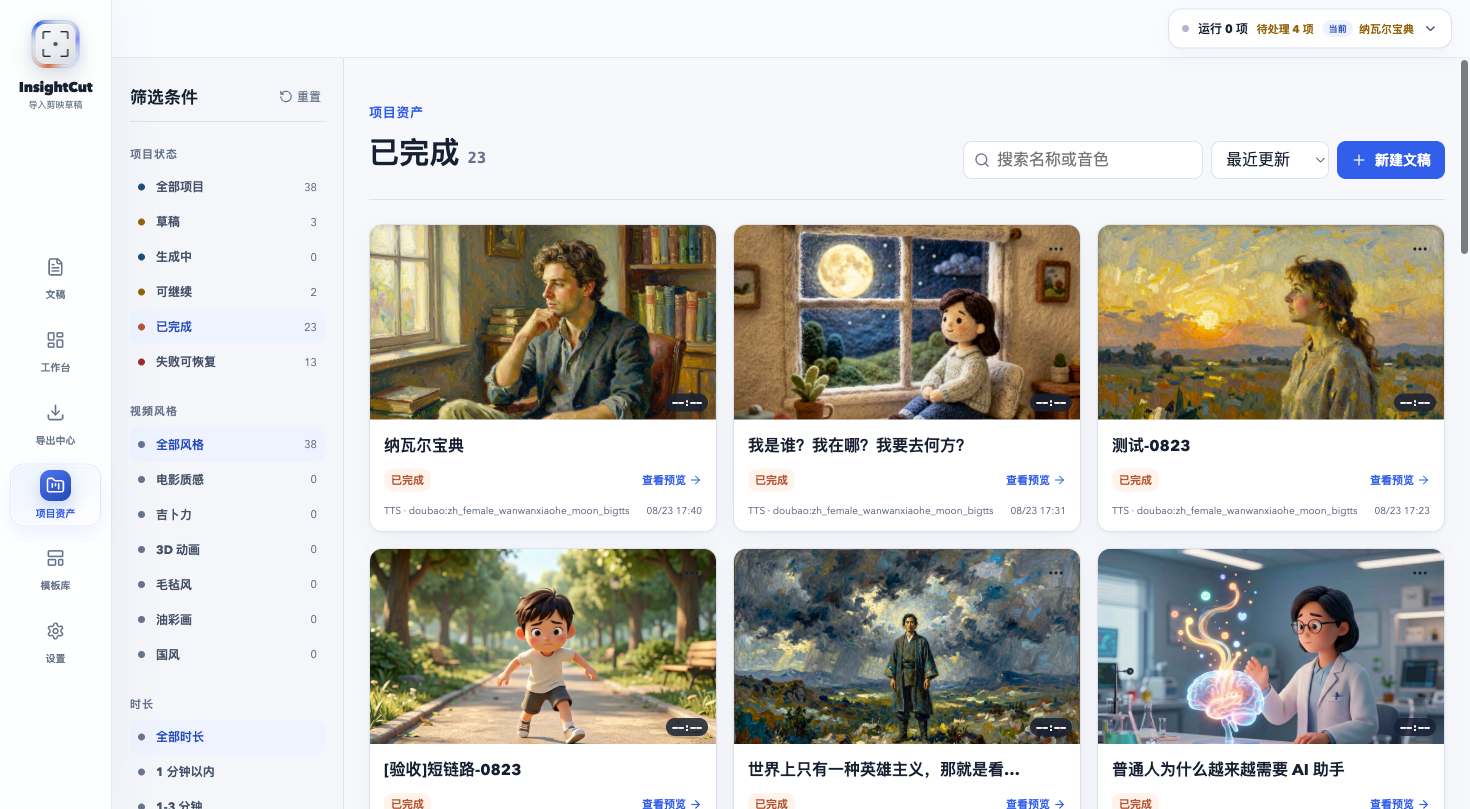
项目资产库集中展示草稿、生成中、可继续、已完成和失败可恢复的项目,并支持按状态、画面风格和时长筛选。项目卡片使用真实生成画面作为封面,可以直接回到对应项目继续预览、修复或导出。
InsightCut 是什么
一条完整的视频生产流程通常比想象中长:
主题 / 文稿
  → 脚本整理
  → 分镜与画面提示词
  → AI 图片
  → 配音与字幕
  → 预览和逐段修正
  → MP4 / 剪映草稿
普通“一键成片”很适合快速看到结果,但当画面不对、某句配音需要重来,或者生成进行到一半发生错误时,往往只能重新开始。InsightCut 把脚本、分镜、图片、音频、字幕和导出文件都保留下来,让一次生成变成一个可以继续工作的项目,而不是一个用完即走的结果文件。
为什么不是普通的一键成片
- 不只交付一个成片。 每个分镜都有自己的旁白、画面提示词、图片、配音、状态和历史记录。
- 默认生成以后还能改。 可以逐段替换图片、修改提示词、重新生成图片或配音,不需要为了一个细节从头跑完整条链路。
- 失败不会清空已经完成的内容。 任务中断或后续步骤失败时,已经生成的脚本、图片、音频和草稿仍会进入素材库与预览页。
- 数据默认留在本机。 SQLite 数据库、媒体、配置和声音克隆参考音频都使用本地存储,适合个人创作、实验和排查问题。
- 成片和可编辑草稿都重要。 MP4 方便快速查看和发布;剪映 / CapCut 草稿适合继续调整节奏、字幕和包装。
现在可以做什么
- 用一句主题生成文稿,或粘贴、导入自己的完整文稿。
- 选择画面比例、视觉风格和文案风格,提交后立即进入持续保存的生产工作台。
- 按照 01–06 阶段检查完整文稿、短分镜和逐段画面提示词,再确认全片音色与画面。
- 按需生成 AI 图片与 TTS 配音,并在同一工作台逐段查看真实进度和可操作错误说明。
- 单个素材失败时只重试对应图片或配音;已经完成的素材不会被恢复流程隐式重做。
- 查看图片与配音的不可变历史版本,上传替换素材,或从当前项目素材池中回选已有版本。
- 无需先生成 MP4 即可连续预览;需要时再生成完整视频预览,并在导出时复用同一文件。
- 导出完整视频、分镜素材包和剪映 / CapCut 草稿,三种交付互不替代。
- 使用生产模板保存画面、配音、字幕、并发和重试策略;多个项目运行时可通过全局任务胶囊切换查看。
- 在 API 配置页管理 LiteLLM 生文模型、Agnes 生图、豆包 TTS、小米 MiMo TTS 和本地克隆音色。
从零开始使用
1. 准备环境
当前后端需要 Python 3.11(CI 使用 3.11),前端使用 React 19、React Router 7 和 Vite 8。还需要 Node.js 22、npm,以及系统 PATH 中的 FFmpeg 和 ffprobe;PDF 提取还需要 Poppler 的 pdftotext。imageio-ffmpeg 不提供 ffprobe。开发和测试环境安装见贡献指南。
git clone https://github.com/SkyNotSilent/insightcut-jianying-image-video.git
cd insightcut-jianying-image-video
准备后端:
cd ai-kepu-video-server
python3.11 -m venv venv311
source venv311/bin/activate
pip install -r requirements.txt
cp .env.example .env
准备前端:
cd ../ai-kepu-video-web/frontend
npm install
2. 启动后端
在 ai-kepu-video-server/ 中运行:
source venv311/bin/activate
python -m uvicorn api_server:app --host 127.0.0.1 --port 2002 --reload
3. 启动前端
另开一个终端,在 ai-kepu-video-web/frontend/ 中运行:
npm run dev
前端默认打开 http://localhost:2001。前端在没有额外环境变量时会连接 http://localhost:2002;如需覆盖,可设置 VITE_API_BASE_URL。
4. 配置模型
打开 http://localhost:2001/settings:
- 在“生文模型”里选择服务商,填写该服务商要求的凭证。
- 选择内置模型,或点击“验证并同步”读取当前账号可用的生文模型。
- 填写 Agnes 生图 API Key,并检查图片尺寸。
- 启用豆包、MiMo 或两者,选择新任务默认使用的配音 Provider。
- 选择开放音色并试听;需要克隆音色时,进入 MiMo 配置完成授权确认和参考音频上传。
- 点击“保存配置”。密钥保存在本机配置中,不要把
data/config.json、.env或截图中的凭证提交到 Git。
5. 完成第一次生成
回到文稿页,输入一个主题,或者切换到文稿模式粘贴完整内容。选择画面比例与视觉风格后生成内容预案;按需预览并编辑文稿、分镜和提示词,然后确认生产。图片、配音与 MP4 会在后台连续推进,无需中途再点击生成;剪映草稿在导出页按需构建。
6. 把结果写入剪映
剪映草稿和 MP4 是两份独立的交付结果。用户确认预案后会连续生成图片、配音和 MP4;剪映草稿只在请求导出时构建、打包或写入本机目录。所以“写入剪映”不是把已经合成的 MP4 重新导入,也不会再调用模型;它只是把现有图片、配音、字幕和时间轴安装到本机剪映的草稿目录。
推荐在任务完成后进入导出页:
- 在“剪映草稿”区域选择 Mac 或 Windows。
- 点击“选择”,指定剪映草稿根目录。Mac 通常为
/Users/你的用户名/Movies/JianyingPro/User Data/Projects/com.lveditor.draft;Windows 以剪映实际设置的草稿位置为准。 - 项目会自动验证这个目录,但不会在未经同意的情况下扫描整台电脑。
- 点击“写入剪映”。后端会创建独立的草稿文件夹,复制素材和草稿 JSON,再按目标系统重写素材路径。
- 如果剪映没有立即显示新草稿,完全退出并重新打开剪映专业版,然后在“本地草稿”中打开项目。
写入后的项目仍然保留独立的图片、配音、字幕、镜头顺序和时长,可以在剪映里继续修改。如果使用“下载草稿 ZIP”,需要先为它创建一个独立项目文件夹,再将 ZIP 内容完整解压到该文件夹并放入剪映草稿根目录。不要在剪映的“导入媒体”中选择 ZIP,那不会被识别为可编辑草稿。
生文模型怎么配置
生文调用由 LiteLLM 统一管理。普通配置不再要求先理解协议、Base URL 和模型 ID:先选择服务商,再选择模型即可。
- 服务商和模型都是可搜索选择器。
- 选择已知服务商后,项目会给出相应的连接字段、默认地址和推荐模型。
- “验证并同步”会把账号实际可用模型合并到同一个模型选择器,不会再出现第二个需要手工抄写的输入框。
- 同步结果只保留生文模型;图片、ASR、TTS、VoiceClone 和 VoiceDesign 等模型不会混进生文列表。
- 已保存但暂时不在目录中的历史模型仍会保留,目录更新不会偷偷替换现有配置。
- OpenAI-compatible 和 Anthropic-compatible 的自定义接口仍然可用,Base URL、协议和模型 ID 放在高级配置中。
API Key 只用于当前本地服务连接。请不要把密钥写进 README、Issue、截图或任何会被推送到远端的文件。
配音、试听与声音克隆
豆包和 MiMo 可以同时开放。tts.provider 只表示新任务默认选择哪一端,不会关闭另一端;任务与分段会保存当时的 Provider、音色和语速快照,所以以后修改全局设置不会悄悄改变旧项目。
豆包 TTS
豆包支持 App ID / Access Token 和 API Key 两种认证方式。项目内置 10 个预置音色,默认开放当前账号常用的“爽快思思”和“讲解小明”,默认音色为“讲解小明”。
豆包任务可以设置统一语速和 volume_ratio。只有账号真实有权限的音色才能正常生成;试听失败时,先检查认证方式、Cluster 和音色授权范围。
小米 MiMo TTS
MiMo 通过 OpenAI 兼容的 Chat Completions 形式返回音频,不使用常见的 /v1/audio/speech 路径。项目内置 9 个音色:mimo_default、冰糖、茉莉、苏打、白桦、Mia、Chloe、Milo 和 Dean。
除了统一语速,MiMo 还支持风格提示词,例如更克制、更有活力或更像知识讲解。预置音色可以在配置页按 Provider 全选、部分选择或关闭,所有已开放音色都可以先试听再决定。
MiMo 声音克隆
第一版完整支持 MiMo VoiceClone。你可以上传 MP3 / WAV,也可以直接使用浏览器录音。后端会把参考音频统一转换成 24 kHz、单声道 WAV,并保存在本地:
- 新建克隆音色并填写名称。
- 明确确认已经获得声音本人授权。
- 上传参考音频或完成录音。
- 输入试听文本,生成试听音频。
- 试听成功后再启用该克隆音色,并在生产配置中选择它。
参考音频转成 Base64 后不能超过 10 MB。小米当前没有为这条链路提供远端持久化 voice_id,因此每次克隆合成都从本地参考音频临时组装请求;音频 Data URL 不会写入数据库、配置或日志。已经被任务引用的克隆音色删除时只会隐藏,不会破坏旧任务。
失败以后,已经生成的内容怎么办
任务状态为 failed 只表示后续流程停止,不代表清空已经完成的内容。InsightCut 会尽量保存当前脚本、分镜、图片提示词、图片、音频和草稿文件,并继续在素材库或预览页展示。
你可以在已有内容上继续处理:
- 按错误类型查看服务商返回的可操作说明;内容策略拒绝、限流和普通网络失败不会再混成同一种提示;
- 批量只重试当前失败项,或在分镜卡上单独重试一张图片、一段配音;
- 修改分镜文字和画面提示词;
- 上传替换素材、回选历史版本,或者从项目素材池复用已有图片与配音;
- 在有恢复点时继续生成,或者直接使用已有素材完成后续编辑。
输出内容
- 带图片、配音、字幕和基础动态的 MP4。
- 可继续编辑的剪映 / CapCut 草稿 ZIP。
- 分镜文字、图片提示词和项目记录。
- 图片与配音的不可变生成、重试、上传、替换和回选历史。
- TTS 音频和字幕 SRT。
- 可用于恢复、重配音和重新生成的本地素材记录。
技术栈
| 层 | 技术 |
|---|---|
| 前端 | React 19、React Router 7、Vite 8、Axios、Lucide |
| 后端 | FastAPI、Python 3.11 |
| 数据库 | 本地 SQLite |
| 生文 | LiteLLM Provider Registry,兼容 OpenAI / Anthropic 协议 |
| 生图 | Agnes Image 2.1 Flash,OpenAI-compatible Images API |
| 配音 | 豆包 TTS、小米 MiMo TTS、MiMo VoiceClone |
| 视频 | FFmpeg、imageio-ffmpeg |
| 剪映草稿 | pyJianYingDraft |
| 存储 | 本地 data/media/ 与 output/ |
项目结构
insightcut-jianying-image-video/
├── ai-kepu-video-server/          # FastAPI 后端
│   ├── api_server.py              # Web API 入口
│   ├── src/                       # 生文、生图、配音、任务和导出逻辑
│   ├── data/                      # 本地 SQLite、媒体和配置(不提交)
│   └── output/                    # 新任务生成结果(不提交)
├── ai-kepu-video-web/frontend/    # React 19 + Vite 前端
├── docs/
│   ├── assets/                    # README 品牌资源
│   ├── screenshots/               # 当前产品界面截图
│   ├── showcase/                  # 可在线播放的真实成片案例
│   └── prd/                       # 已确认的产品需求文档
└── scripts/                       # 仓库检查和维护工具
测试与构建
后端:
cd ai-kepu-video-server
source venv311/bin/activate
python -m pip install -r requirements-dev.txt
python -m pytest -q
前端:
cd ai-kepu-video-web/frontend
npm run test:all
npm run build
只做本地维护巡检时,可以在后端目录运行:
python scripts/maintenance_report.py --dry-run
只有显式改为 --apply 才会删除数据库未引用的媒体文件。
本地数据与安全
下面这些内容不应该进入版本库:
.env和真实 API Key、Access Token、App ID;ai-kepu-video-server/data/local.db;data/media/、output/和生成日志;- MiMo 声音克隆参考音频与试听文件;
- 含有账号信息、密钥或本地绝对路径的截图。
媒体服务统一通过 /media/{file_path} 访问,先查找 output/,再回退到 data/media/。项目当前只使用本地 SQLite 和本地文件存储,不会自动把密钥或克隆音频上传到 InsightCut 自有服务。
更多文档
当前阶段
InsightCut 仍是一个持续迭代的、本地优先的单用户产品原型。当前重点是把个人创作者最常用的一条链路做完整:文稿、模型配置、分镜、素材、配音、预览、失败恢复和导出。
多人协作、云端计费、多租户账号、模板市场和托管媒体存储不在当前版本范围内。
Keywords
AI video generation · AI image video · image-to-video · AI explainer video · AI cognition video · local-first video workflow · storyboard editor · TTS voiceover · voice cloning · MP4 export · Jianying draft · CapCut draft · FastAPI · React · Vite · FFmpeg
中文关键词:AI 视频生成、AI 图片视频、AI 认知视频、AI 解说视频、文稿转视频、分镜编辑、音色试听、声音克隆、剪映草稿导出、本地优先素材管理。
License
项目目前MIT License。在新增许可证前,请将本仓库视为 source-available 项目。
批量预案与自动成片
支持 2–50 个主题或完整文稿,批量设置独立,预案完成后可直接全选确认。确认后在后台连续生成图片、配音和 MP4,剪映草稿按需导出。每批并发默认 3、可选 1–10,FFmpeg 同时渲染 1 个。详见 流程、接口与验收说明。